

یکی از مهارت های پایه ای و در عین حال حیاتی برای تحلیل تکنیکال، توانایی جابه جایی و مدیریت نمودار در پلتفرم معاملاتی است. در متاتریدر 5، نمودارها ابزار اصلی مشاهده رفتار قیمت و تحلیل روندها هستند و حرکت مؤثر آن ها می تواند تجربه معاملاتی شما را به طور قابل توجهی بهبود بخشد. جابه جایی نمودار تنها به معنی کشیدن تصویر قیمت نیست، بلکه شامل دسترسی سریع به نقاط مهم، مشاهده الگوهای قیمتی و تنظیم دید تحلیل بر اساس بازه های زمانی مختلف است.
درک درست روش های جابه جایی نمودار، از استفاده از موس و کلیدهای میانبر گرفته تا تنظیم اتوماتیک اسکرول و تغییر بازه های زمانی، به شما کمک می کند تا تمرکز بیشتری روی روندها و فرصت های معاملاتی داشته باشید. این مهارت ساده، اما کلیدی، پایه ای برای تحلیل دقیق تر و تصمیم گیری سریع تر در بازارهای مالی فراهم می آورد و از هدر رفتن زمان در مدیریت نمودار جلوگیری می کند. با ما در موند اف ایکس همراه شوید تا به شما بگوییم چرا این موضوع اهمیت دارد و چگونه می توان این عمل را در متاتریدر 5 انجام داد.
چرا جابجایی نمودار در متاتریدر اهمیت دارد؟
جابجایی نمودار در متاتریدر به شما این امکان را می دهد که نقاط مختلف نمودار را مشاهده کرده و به راحتی روی اطلاعات مختلف تمرکز کنید. این قابلیت به ویژه زمانی مفید است که بخواهید تاریخچه قیمت ها را بررسی کنید، به نواحی خاصی از نمودار بروید یا وقتی که در تایم فریم های مختلف به تجزیه و تحلیل بازار می پردازید.
انواع نمودارهای قیمتی در متاتریدر
متاتریدر یکی از پلتفرم های معروف برای تحلیل تکنیکال و انجام معاملات در بازارهای مالی است. یکی از ویژگی های مهم این پلتفرم، قابلیت نمایش نمودارهای قیمتی مختلف است که به تحلیلگران کمک می کند تا روند بازار را به دقت تحلیل کنند. بنابراین قبل از انجام تحلیل باید به خوبی با نشانه ها و موارد پایه آشنا شویم و آن ها را بشناسیم.
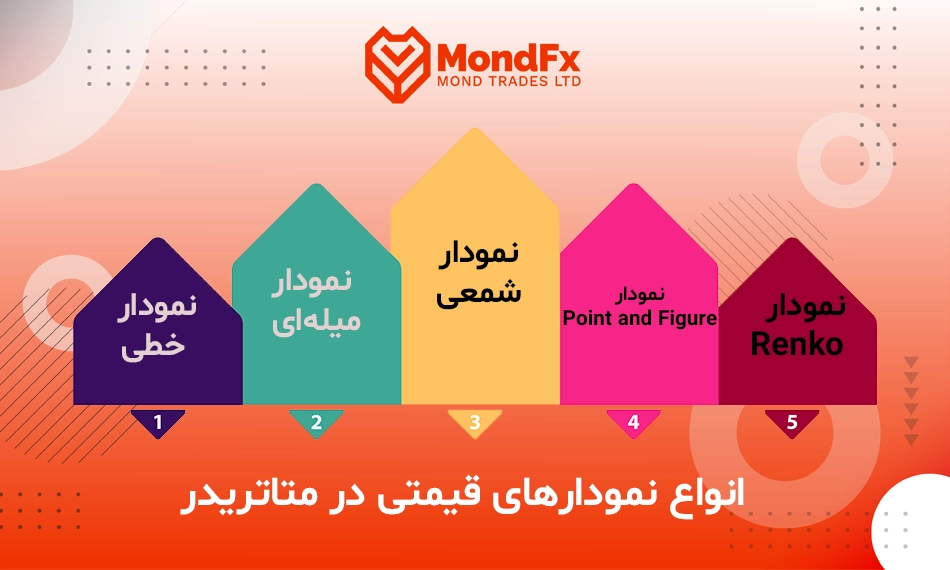
1. نمودار خطی (Line Chart)
نمودار خطی ساده ترین نوع نمودار قیمتی است که در آن تنها قیمت بسته شدن (Close) هر دوره زمانی (تایم فریم) نمایش داده می شود. در این نمودار، قیمت های بسته شدن به صورت نقاط متصل به یکدیگر با یک خط نمایش داده می شوند. این نوع نمودار بیشتر برای تحلیل روند کلی بازار و شناسایی الگوهای بزرگ مورد استفاده قرار می گیرد و اطلاعات جزئی در مورد نوسانات قیمت در طول دوره زمانی را نشان نمی دهد. نمودار خطی برای معامله گران و تحلیل گرانی که به دنبال مشاهده روند کلی بازار هستند، مفید است.
2. نمودار میله ای (Bar Chart)
نمودار میله ای یکی از رایج ترین انواع نمودار قیمتی است که اطلاعات بیشتری نسبت به نمودار خطی فراهم می کند. در این نوع نمودار، برای هر دوره زمانی یک میله کشیده می شود که چهار قیمت مختلف را نمایش می دهد: قیمت باز شدن (Open)، بالاترین قیمت (High)، پایین ترین قیمت (Low) و قیمت بسته شدن (Close). این نمودار به تحلیلگران این امکان را می دهد که نوسانات بازار و حرکت قیمت در طول یک دوره زمانی را به طور دقیق تری مشاهده کنند. نمودار میله ای برای شناسایی الگوهای قیمتی و تجزیه و تحلیل دقیق تر بازار مناسب است.
3. نمودار شمعی (Candlestick Chart)
نمودار شمعی یا کندل استیک یکی از پرکاربردترین انواع نمودار قیمتی است که توسط تریدرهای تکنیکال استفاده می شود. این نمودار شامل شمع هایی است که اطلاعات مشابه نمودار میله ای را به نمایش می گذارند، اما با ظاهری متفاوت. هر شمع نمایانگر چهار قیمت است: قیمت باز شدن (Open)، بالاترین قیمت (High)، پایین ترین قیمت (Low) و قیمت بسته شدن (Close). تفاوت اصلی نمودار شمعی با میله ای در این است که در نمودار شمعی، بخش های پر شده یا توپر (که به نام بدنه شمع شناخته می شود) نشان دهنده تفاوت بین قیمت باز و بسته شدن هستند، و سایه ها (یا فتیله ها) نشان دهنده بالاترین و پایین ترین قیمت در دوره زمانی مشخص شده هستند.
نمودار شمعی به ویژه به دلیل ظاهر قابل فهم و آسانی که برای شناسایی الگوهای شمعی دارد، بسیار محبوب است. تحلیلگران با استفاده از الگوهای شمعی می توانند به سرعت روندهای بازار را تشخیص داده و تصمیمات معاملاتی مناسبی اتخاذ کنند.
4. نمودار Renko
نمودار Renko یکی از انواع نمودارهای قیمتی است که تنها بر اساس حرکت قیمت، بدون در نظر گرفتن زمان، ساخته می شود. در این نمودار، جعبه های مربعی به رنگ های متفاوت کشیده می شوند که هر کدام نشان دهنده یک تغییر قیمت مشخص هستند. زمانی که قیمت از یک سطح مشخص عبور می کند، یک جعبه جدید اضافه می شود. این نوع نمودار بیشتر برای شناسایی روندهای بازار و فیلتر کردن نویزهای کوتاه مدت استفاده می شود. نمودارهای Renko معمولاً به تریدرها کمک می کنند تا روندهای قوی را شناسایی کنند و از معاملات اشتباه جلوگیری نمایند.
5. نمودار Point and Figure
نمودار Point and Figure یکی دیگر از انواع نمودارهایی است که در آن زمان نقشی ندارد و تنها حرکت قیمت ها مورد توجه قرار می گیرد. در این نمودار، حرکات قیمت به صورت ستون های X و O نمایش داده می شود. هر X نشان دهنده افزایش قیمت و هر O نشان دهنده کاهش قیمت است. این نمودار بیشتر برای تحلیل روندهای بلندمدت و شناسایی حمایت و مقاومت های قوی استفاده می شود. تحلیلگران این نوع نمودار را برای بررسی شرایط بازار به ویژه در زمان هایی که نویز کمتری در داده ها وجود دارد، مفید می دانند.
نحوه جابجایی نمودار در متاتریدر
متاتریدر یکی از ابزارهای محبوب تحلیل تکنیکال است که به تریدرها این امکان را می دهد تا نمودارهای مختلف قیمت ها را مشاهده کنند و تحلیل های خود را انجام دهند. یکی از قابلیت های ضروری در این نرم افزار، جابجایی نمودار است که به شما کمک می کند تا به بخش های مختلف نمودار دسترسی پیدا کنید و تاریخچه قیمت ها را بررسی کنید.
استفاده از موس برای جابجایی نمودار
ساد ه ترین و رایج ترین روش برای جابجایی نمودار در متاتریدر استفاده از موس است. برای این کار کافی است موس را روی هر نقطه از نمودار قرار دهید و کلیک چپ کرده و نگه دارید. سپس می توانید نمودار را به سمت چپ یا راست حرکت دهید. این روش به شما این امکان را می دهد که قسمت های مختلف نمودار را مشاهده کنید و اطلاعات مختلفی مانند روندهای قیمت و نقاط باز و بسته شدن را در بخش های مختلف تاریخچه بازار بررسی نمایید.
استفاده از کلیدهای صفحه کلید برای جابجایی نمودار
در متاتریدر، شما می توانید برای جابجایی نمودار از کلیدهای صفحه کلید نیز استفاده کنید. این روش به ویژه زمانی که بخواهید نمودار را سریع تر حرکت دهید یا دقت بیشتری در جابجایی داشته باشید، مفید است. با استفاده از کلیدهای جهتی بالا و پایین می توانید نمودار را به سمت بالا یا پایین حرکت دهید، که این امکان به ویژه در زمانی که می خواهید به بخش های بالای یا پایینی نمودار بروید، بسیار کارآمد است. همچنین، با استفاده از کلیدهای جهتی چپ و راست می توانید نمودار را در جهت افقی جابجا کنید و بخش های مختلف زمانی بازار را مشاهده کنید.
استفاده از قابلیت کشیدن و رها کردن (Drag and Drop)
یکی دیگر از روش های جابجایی نمودار در متاتریدر، استفاده از قابلیت کشیدن و رها کردن (Drag and Drop) است. برای این کار، کافی است موس را روی نمودار قرار دهید، کلیک چپ کرده و آن را نگه دارید. سپس می توانید نمودار را به سمت جهت دلخواه خود بکشید و بعد از جابجایی، موس را رها کنید. این روش به شما این امکان را می دهد که نمودار را به صورت آزادانه جابجا کرده و قسمت های خاصی از آن را که برای تحلیل نیاز دارید، به راحتی مشاهده کنید.
زوم کردن روی نمودار برای جابجایی دقیق تر
در برخی مواقع ممکن است بخواهید بخش خاصی از نمودار را با جزئیات بیشتری مشاهده کنید. برای این کار می توانید از قابلیت زوم کردن در متاتریدر استفاده کنید. این قابلیت به شما این امکان را می دهد که نمودار را بزرگ نمایی کرده و به دقت بیشتری قسمت های خاصی از روند بازار را بررسی کنید. برای زوم کردن، می توانید از ابزار زوم (+) و (-) در گوشه بالای نمودار استفاده کنید یا از اسکرول موس استفاده کرده و نمودار را بزرگ نمایی یا کوچک نمایی کنید. این روش به ویژه زمانی مفید است که بخواهید نوسانات جزئی بازار یا تغییرات سریع قیمت را بررسی کنید.
تنظیمات جابجایی نمودار در متاتریدر
متاتریدر یکی از پرکاربردترین نرم افزارها در تحلیل تکنیکال است که برای تریدرها و تحلیلگران بازارهای مالی ابزاری بسیار مفید است. یکی از ویژگی های مهم این نرم افزار، امکان جابجایی و مشاهده راحت تر نمودارها است. در متاتریدر، تنظیمات مختلفی برای جابجایی نمودار وجود دارد که به شما کمک می کند تا بتوانید روندهای بازار را به طور دقیق تر و راحت تر بررسی کنید. در این مقاله، به بررسی تنظیمات مختلف جابجایی نمودار در متاتریدر و نحوه استفاده از آن ها پرداخته می شود.
تنظیم جابجایی خودکار نمودار
یکی از تنظیمات مهمی که در متاتریدر وجود دارد، تنظیم جابجایی خودکار نمودار است. این تنظیم به شما این امکان را می دهد که در هنگام باز کردن مجدد نرم افزار یا تغییر تایم فریم، نمودار به طور خودکار به آخرین قسمت از داده ها جابجا شود. این قابلیت به ویژه زمانی که به طور مداوم از تایم فریم های مختلف استفاده می کنید یا پس از چندین دقیقه یا ساعت به نرم افزار برمی گردید، بسیار مفید است.
برای فعال کردن جابجایی خودکار نمودار، ابتدا به مسیر "View" در نوار بالای نرم افزار بروید. سپس گزینه "Auto Scroll" را انتخاب کرده و آن را فعال کنید. با فعال شدن این گزینه، زمانی که نمودار جدید باز می شود یا تایم فریم تغییر می کند، به طور خودکار نمودار به آخرین داده یا قیمت منتقل می شود. این ویژگی به شما کمک می کند که همیشه از آخرین تغییرات بازار باخبر باشید و از جابجایی دستی نمودار جلوگیری کنید.
تنظیمات دیگر جابجایی نمودار
علاوه بر جابجایی خودکار نمودار، متاتریدر به شما اجازه می دهد تا برخی از ویژگی های نمودار را به دلخواه خود تنظیم کنید. به عنوان مثال، در صورتی که می خواهید زمانی که به نمودار نگاه می کنید، همه اطلاعات به طور دقیق و واضح نمایش داده شوند، می توانید ویژگی "Grid" را فعال کنید. این ویژگی به شما کمک می کند تا خطوط راهنمایی روی نمودار داشته باشید که حرکت قیمت و نقاط ورود و خروج را آسان تر می کند.
همچنین، در صورتی که می خواهید به طور دائم نمودار خود را در نقاط خاصی جابجا کنید، می توانید گزینه "Chart Shift" را فعال کنید. این تنظیم به شما این امکان را می دهد که نمودار را از سمت راست یا چپ صفحه جابجا کرده و فضای بیشتری برای نمایش داده ها داشته باشید.
استفاده از اسکرول موس برای جابجایی سریع تر
یکی از راه های رایج برای جابجایی نمودار در متاتریدر استفاده از اسکرول موس است. این قابلیت به شما این امکان را می دهد که به سرعت نمودار را بزرگ نمایی یا کوچک نمایی کنید و قسمت های مختلف آن را مشاهده کنید. با حرکت اسکرول موس به بالا یا پایین، می توانید به راحتی نمودار را زوم کنید و بر روی قسمت های خاصی از بازار تمرکز کنید. این ویژگی به ویژه در زمانی که می خواهید بخش خاصی از تاریخچه قیمت ها را با دقت بیشتر بررسی کنید، بسیار کاربردی است.
نحوه بستن معامله در متاتریدر اندروید
بستن معامله در متاتریدر برای کاربران اندروید یکی از اقدامات ضروری است که برای مدیریت پوزیشن ها و کنترل ریسک ها انجام می شود. در این بخش از مقاله، نحوه بستن معامله در متاتریدر برای اندروید به طور گام به گام توضیح داده شده است.
مراحل بستن معامله در متاتریدر اندروید:
ورود به بخش معاملات
پس از باز کردن نرم افزار متاتریدر در گوشی اندروید خود، به بخش "Trade" که معمولاً در پایین صفحه نمایش قرار دارد بروید. در این بخش، تمامی پوزیشن های باز خود را مشاهده خواهید کرد.
انتخاب پوزیشن باز
در بخش "Trade"، تمام معاملات باز شما نمایش داده می شوند. برای بستن یک معامله، کافی است بر روی معامله ای که می خواهید ببندید، کلیک کنید. این کار صفحه جزئیات معامله را باز خواهد کرد.
بستن معامله
پس از باز شدن صفحه جزئیات معامله، در قسمت پایین صفحه دکمه ای به نام "Close" مشاهده خواهید کرد. این دکمه به شما این امکان را می دهد که پوزیشن خود را ببندید. بر روی این دکمه کلیک کنید.
تأیید عملیات بستن
بعد از کلیک بر روی دکمه "Close"، پنجره ای به شما نمایش داده خواهد شد که در آن جزئیات مربوط به بستن معامله شامل قیمت فعلی، حجم و سود یا زیان فعلی نمایش داده می شود. در این مرحله، شما باید برای تایید بستن پوزیشن، دوباره دکمه "Close" را فشار دهید.
پایان معامله
پس از تأیید بستن معامله، سیستم به طور خودکار معامله شما را می بندد و سود یا زیان آن در حساب معاملاتی شما ثبت خواهد شد. حالا دیگر آن پوزیشن بسته شده و در بخش "History" قابل مشاهده است.
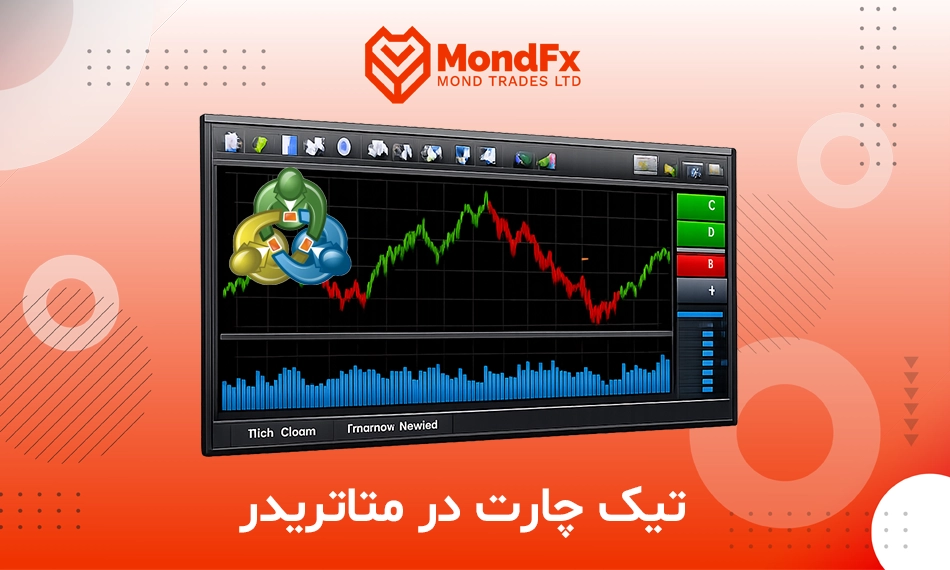
تیک چارت در متاتریدر
تیک چارت یکی از انواع نمودارهای قیمتی است که در متاتریدر برای تحلیل گران و تریدرها قابل استفاده است. این نمودار به ویژه برای کسانی که به دنبال تحلیل دقیق تر و سریع تر نوسانات قیمتی هستند، بسیار مفید است. در این مقاله به طور جامع نحوه کار با تیک چارت در متاتریدر توضیح داده خواهد شد.
تیک چارت چیست؟
تیک چارت نموداری است که بر اساس هر تیک (Tick) یا تغییر در قیمت بازار رسم می شود، نه زمان. در این نمودار، هر تغییر قیمت که در بازار رخ می دهد، به عنوان یک نقطه جدید در نمودار اضافه می شود. برخلاف نمودارهای معمولی که بر اساس زمان (مثلاً در تایم فریم های ۵ دقیقه ای، ۱۵ دقیقه ای یا ساعتی) قیمت ها را نشان می دهند، تیک چارت به طور مستقیم با حرکت قیمت در ارتباط است و می تواند تغییرات سریع و نوسانات کوتاه مدت بازار را به وضوح نمایش دهد.
نحوه مشاهده تیک چارت در متاتریدر
برای مشاهده تیک چارت در متاتریدر، مراحل زیر را دنبال کنید:
باز کردن نمودار جدید
ابتدا در متاتریدر، به منوی "File" بروید و گزینه "New Chart" را انتخاب کنید تا یک نمودار جدید باز کنید.
انتخاب جفت ارز یا نماد معاملاتی
سپس، جفت ارز یا نماد معاملاتی مورد نظر خود را از لیست نمادها انتخاب کرده و آن را به نمودار جدید اضافه کنید.
انتخاب تیک چارت
پس از باز شدن نمودار جدید، در نوار ابزار بالای صفحه، به بخش "Chart Type" بروید و از آنجا گزینه "Tick Chart" را انتخاب کنید. با انتخاب این گزینه، نمودار به حالت تیک چارت تغییر خواهد کرد و تنها تغییرات قیمتی را نمایش خواهد داد.
ویژگی ها و مزایای تیک چارت
تیک چارت مزایای زیادی دارد که به تحلیلگران کمک می کند تا نوسانات قیمتی بازار را بهتر درک کنند. این ویژگی ها عبارتند از:
نمایش دقیق نوسانات کوتاه مدت
تیک چارت می تواند نوسانات قیمتی کوچک و سریع در بازار را به طور دقیق تری نمایش دهد. این ویژگی به ویژه برای تریدرهایی که به دنبال فرصت های معاملاتی سریع و کوتاه مدت هستند، بسیار مفید است.
حذف نویز زمانی
در تیک چارت، تغییرات قیمتی بدون در نظر گرفتن زمان نشان داده می شود. این امر باعث می شود تا نویزهای زمانی که ممکن است در نمودارهای معمولی وجود داشته باشد، حذف شوند و تحلیل ها دقیق تر و شفاف تر باشند.
مناسب برای اسکالپرها و تریدرهای کوتاه مدت
تیک چارت بیشتر برای اسکالپرها و تریدر هایی که به دنبال فرصت های معاملاتی در تایم فریم های کوتاه مدت هستند، مناسب است. این نمودار به آن ها کمک می کند تا نوسانات کوچک قیمت را شناسایی کرده و از آن ها بهره برداری کنند.
محدودیت ها و چالش های تیک چارت
با اینکه تیک چارت ابزار قدرتمندی است، اما محدودیت هایی نیز دارد که باید به آن ها توجه کرد:
عدم نمایش زمان
یکی از معایب تیک چارت این است که زمان در آن نقشی ندارد. این یعنی که نمی توانید مدت زمان دقیق تغییرات قیمت را مشاهده کنید، که ممکن است برای بعضی از تریدرها مفید نباشد.
نیاز به تحلیل دقیق تر
تیک چارت به دلیل نمایش دقیق نوسانات کوتاه مدت، نیاز به تحلیل دقیق تری دارد. این موضوع می تواند برای تریدرهای مبتدی یا کسانی که به دنبال تحلیل های بلندمدت هستند، چالش برانگیز باشد.
تیک چارت در متاتریدر ابزاری است که به طور خاص برای تریدرهایی طراحی شده است که به دنبال تحلیل دقیق نوسانات قیمتی و ورود به معاملات کوتاه مدت هستند. این نمودار به ویژه برای اسکالپرها و کسانی که در تایم فریم های کوتاه مدت فعالیت می کنند، مفید است. با این حال، باید توجه داشته باشید که تیک چارت نمی تواند به طور کامل جایگزین سایر نمودارهای معمولی باشد و بهتر است در کنار سایر ابزارهای تحلیلی از آن استفاده کنید.
خط کش در متاتریدر
خط کش یکی از ابزارهای مفید در نرم افزار متاتریدر است که به تحلیلگران و تریدرها این امکان را می دهد تا مسافت یا فاصله بین دو نقطه خاص بر روی نمودار را اندازه گیری کنند. این ابزار به ویژه برای تحلیل دقیق تر حرکات قیمتی و محاسبه تغییرات قیمت در تایم فریم های مختلف بسیار مفید است. در این مقاله به توضیح نحوه استفاده از خط کش در متاتریدر پرداخته خواهد شد.
نحوه استفاده از خط کش در متاتریدر
برای استفاده از ابزار خط کش در متاتریدر، ابتدا باید این ابزار را در پلتفرم خود فعال کنید. مراحل زیر را دنبال کنید:
باز کردن نمودار
ابتدا وارد نرم افزار متاتریدر شوید و نمودار مربوط به جفت ارز یا نماد معاملاتی مورد نظر خود را باز کنید.
انتخاب ابزار خط کش
در نوار ابزار بالای صفحه، به قسمت "Insert" بروید. سپس از منوی باز شده گزینه "Objects" را انتخاب کرده و گزینه "Ruler" (خط کش) را پیدا کنید. با انتخاب این گزینه، نشانگر خط کش روی نمودار ظاهر می شود.
کشیدن خط کش بر روی نمودار
برای اندازه گیری فاصله بین دو نقطه، کافی است موس خود را روی نقطه آغازین حرکت داده و کلیک کنید، سپس موس را به سمت نقطه انتهایی حرکت داده و کلیک را رها کنید. پس از انجام این کار، یک خط کش بر روی نمودار شما کشیده می شود که فاصله قیمتی و زمانی بین دو نقطه را نشان می دهد.
مشاهده نتیجه
پس از قرار دادن خط کش بر روی نمودار، متاتریدر به طور خودکار فاصله بین دو نقطه را بر اساس واحدهای قیمتی و زمانی نمایش می دهد. شما می توانید این اطلاعات را در کنار نمودار مشاهده کرده و از آن ها برای تحلیل دقیق تر استفاده کنید.
ویژگی های ابزار خط کش
ابزار خط کش در متاتریدر ویژگی های مختلفی دارد که به تحلیلگران کمک می کند تا دقیق تر بازار را بررسی کنند. این ویژگی ها عبارتند از:
نمایش فاصله قیمتی و زمانی
خط کش در متاتریدر می تواند دو نوع فاصله را نمایش دهد: فاصله قیمتی (که نشان دهنده تغییرات قیمت بین دو نقطه است) و فاصله زمانی (که نشان دهنده مدت زمان بین دو نقطه است). این ویژگی برای تحلیل حرکت بازار در طول زمان و ارزیابی تغییرات قیمتی به ویژه در تایم فریم های مختلف بسیار مفید است.
مناسب برای اندازه گیری نوسانات قیمتی
این ابزار به شما کمک می کند تا نوسانات قیمتی را به دقت اندازه گیری کرده و میزان تغییرات قیمت در طول یک دوره زمانی مشخص را مشاهده کنید. این اطلاعات می تواند به شما در ارزیابی قدرت روندهای بازار و تعیین سطوح حمایت و مقاومت کمک کند.
اندازه گیری حرکت قیمت در تایم فریم های مختلف
یکی از مزایای استفاده از خط کش، این است که می توانید فاصله قیمتی و زمانی را در تایم فریم های مختلف اندازه گیری کنید. به عنوان مثال، در تایم فریم های کوتاه مدت می توانید نوسانات سریع قیمت را اندازه گیری کنید و در تایم فریم های بلندمدت، حرکت های بزرگتر بازار را بررسی کنید.
کاربردهای ابزار خط کش در تحلیل بازار
استفاده از خط کش در متاتریدر به تحلیلگران این امکان را می دهد تا:
اندازه گیری حرکت قیمت در روندها: با استفاده از خط کش، شما می توانید حرکت های قیمتی در یک روند صعودی یا نزولی را اندازه گیری کرده و تحلیل کنید که آیا حرکت قیمت به اندازه کافی بزرگ و قابل توجه است یا خیر.
تعیین فاصله سطوح حمایت و مقاومت: ابزار خط کش به شما کمک می کند تا فاصله سطوح حمایت و مقاومت را اندازه گیری کرده و بررسی کنید که چقدر قیمت ممکن است از این سطوح فاصله بگیرد. این اطلاعات می تواند به شما در تعیین اهداف قیمتی و نقاط ورود و خروج کمک کند.
بررسی میزان نوسانات قیمت: با اندازه گیری تغییرات قیمتی در بازه های زمانی مختلف، شما می توانید نوسانات بازار را بررسی کرده و تصمیمات معاملاتی خود را بر اساس آن تنظیم کنید.
ابزار خط کش در متاتریدر ابزاری کاربردی و مفید برای تحلیلگران است که به آن ها کمک می کند تا فاصله قیمتی و زمانی را به دقت اندازه گیری کنند و تحلیل های خود را دقیق تر انجام دهند. با استفاده از این ابزار می توانید نوسانات قیمت، حرکت روندها، فاصله سطوح حمایت و مقاومت و دیگر ویژگی های بازار را اندازه گیری کرده و تصمیمات معاملاتی خود را بر اساس آن تنظیم کنید.
جمع بندی
جابجایی نمودار در متاتریدر 5 یکی از مهارت های پایه ای و ضروری برای تحلیل دقیق بازارهای مالی است. این قابلیت به معامله گران اجازه می دهد تا به بخش های مختلف نمودار دسترسی پیدا کنند، روندها و نوسانات قیمت را بهتر درک کنند و تحلیل های دقیق تری انجام دهند.
روش های مختلفی برای جابه جایی نمودار وجود دارد که شامل استفاده از موس، کلیدهای صفحه کلید، قابلیت کشیدن و رها کردن، و زوم کردن نمودار می شود. علاوه بر این، تنظیمات خودکار مانند Auto Scroll و Chart Shift به کاربران امکان می دهد که نمودارها به صورت خودکار یا با فضای دلخواه نمایش داده شوند و تمرکز روی تحلیل افزایش یابد.
ابزارهای مکمل مانند تیک چارت و خط کش نیز تحلیل دقیق نوسانات و اندازه گیری فاصله های قیمتی و زمانی را آسان می کنند. در مجموع، یادگیری و تسلط بر این امکانات، پایه ای برای تصمیم گیری سریع و موفق در معاملات و مدیریت بهتر نمودارها فراهم می آورد.
اگر به دنبال شروع مسیری مطمئن در دنیای بازارهای مالی هستید، همکاری با تیم موند اف ایکس می تواند نقطه آغاز خوبی برای ساختن استراتژی شخصی شما باشد.
سوالات متداول
نحوه جابجایی نمودار در متاتریدر 5 چگونه است؟
برای جابجایی نمودار در متاتریدر 5 می توانید از موس استفاده کنید. کافی است موس را روی نمودار قرار دهید، کلیک چپ را نگه داشته و نمودار را به سمت چپ یا راست حرکت دهید. همچنین می توانید از کلیدهای جهت نما برای جابجایی افقی و عمودی استفاده کنید یا قابلیت کشیدن و رها کردن (Drag and Drop) را برای جابجایی آزاد نمودار به کار ببرید.
آیا می توان جابجایی نمودار را خودکار کرد؟
بله، متاتریدر امکان فعال سازی گزینه Auto Scroll را دارد. با فعال کردن این ویژگی، نمودار به طور خودکار به آخرین داده ها و قیمت ها منتقل می شود و نیازی به جابجایی دستی مداوم نیست. این قابلیت به ویژه زمانی مفید است که از تایم فریم های مختلف استفاده می کنید یا پس از مدتی به نرم افزار بازمی گردید.
چگونه می توان قسمت خاصی از نمودار را با دقت بیشتری بررسی کرد؟
برای مشاهده دقیق تر بخش خاصی از نمودار می توان از قابلیت زوم استفاده کرد. با بزرگ نمایی نمودار از طریق ابزارهای + و - یا اسکرول موس، می توانید جزئیات روند و نوسانات کوتاه مدت قیمت را بهتر ببینید و تحلیل دقیق تری انجام دهید.
تیک چارت چیست و چه کاربردی دارد؟
تیک چارت نموداری است که بر اساس هر تغییر قیمت (Tick) رسم می شود و زمان در آن نقشی ندارد. این نمودار نوسانات کوچک و سریع بازار را دقیق تر نمایش می دهد و برای اسکالپرها و معامله گران کوتاه مدت که نیاز به تحلیل سریع تغییرات قیمت دارند، بسیار کاربردی است.
ابزار خط کش در متاتریدر چه کاربردی دارد؟
ابزار خط کش امکان اندازه گیری فاصله قیمتی و زمانی بین دو نقطه روی نمودار را فراهم می کند. این ابزار برای بررسی حرکت قیمت در روندها، تعیین سطوح حمایت و مقاومت و اندازه گیری نوسانات در تایم فریم های مختلف بسیار مفید است و تحلیل دقیق تر بازار را امکان پذیر می سازد.