
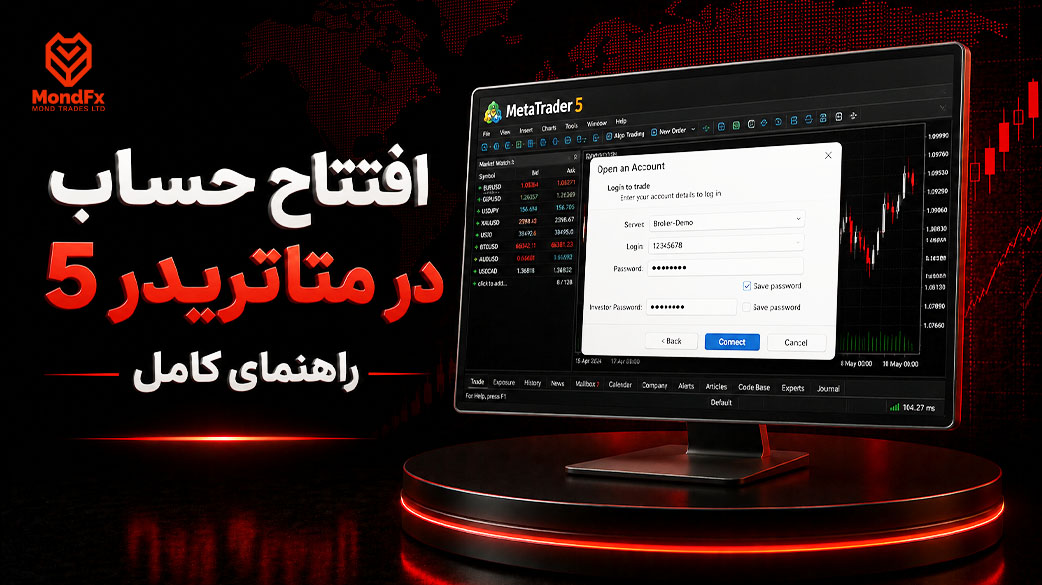
در این راهنما، قدم به قدم و برای هر چهار محیط (وب، ویندوز، اندروید و iOS)، هم ساخت حساب دمو (آزمایشی) و هم افتتاح حساب واقعی را یاد می گیرید؛ از انتخاب بروکر و احراز هویت گرفته تا واریز وجه و رفع رایج ترین خطاها. هدف این است که بعد از خواندن این مقاله، حسابتان را بسازید و آماده ی اولین معامله شوید. اهمیت این مرحله تنها به ایجاد یک حساب کاربری محدود نمی شود؛ بلکه نحوه انتخاب نوع حساب، اتصال آن به سرور بروکر، فعال سازی حساب آزمایشی یا واقعی و آشنایی با اطلاعات ورود، تاثیر مستقیمی بر کیفیت تجربه معاملاتی دارد. از این رو، آشنایی دقیق و مرحله به مرحله با فرآیند افتتاح حساب در متاتریدر 5 برای هر کاربری که قصد شروع فعالیت در بازارهای مالی را دارد، یک ضرورت محسوب می شود. در این مقاله تلاش کردیم، با زبانی ساده و در عین حال کاربردی، تمامی مراحل ایجاد حساب در MT5 به صورت واضح و قابل درک توضیح داده شود تا کاربران مبتدی بتوانند با اطمینان و بدون سردرگمی، نخستین قدم خود را در مسیر تریدینگ حرفه ای بردارند.
اگر می خواهید وارد بازارهای مالی شوید، احتمالاً شنیده اید که برای معامله به متاتریدر ۵ نیاز دارید. اما بیشتر تازه کارها دقیقاً در همان قدم اول گیر می کنند: «حساب را کجا و چطور بسازم؟» و درست همین جا یک سوءتفاهم رایج باعث سردرگمی می شود.
مهم ترین چیزی که باید از همان ابتدا بدانید: متاتریدر ۵ یک «پلتفرم معاملاتی» است، نه یک «کارگزاری (بروکر)». متاتریدر فقط ابزاری است که با آن سفارش ثبت می کنید و نمودار می بینید؛ اما حساب و پول واقعی شما نزد یک بروکر نگهداری می شود. به همین دلیل، «افتتاح حساب» بسته به نوع حسابی که می خواهید، دو مسیر کاملاً متفاوت دارد و اگر این تفاوت را ندانید، احتمالاً وقت زیادی را هدر می دهید.
خلاصه ی سریع
حساب دمو: بدون نیاز به بروکر و بدون احراز هویت؛ می توان آن را مستقیماً از داخل متاتریدر و روی سرور آزمایشی MetaQuotes-Demo ساخت. مناسب تمرین و تست استراتژی.
حساب واقعی: اول باید در یک بروکر معتبر ثبت نام و احراز هویت کنید، سپس اطلاعات حساب (شماره حساب، رمز عبور و نام سرور) را در متاتریدر وارد کنید.
مسیر کار در همه ی نسخه ها: منوی File ← گزینه ی Open an Account (ساخت حساب جدید) یا Login to Trade Account (ورود به حساب موجود).
متاتریدر ۵ چیست و چرا برای افتتاح حساب به آن نیاز دارید؟
متاتریدر ۵ (که به اختصار MT5 نوشته می شود) یک پلتفرم معاملاتی چند دارایی (Multi-Asset) است که شرکت متاکوتس (MetaQuotes) آن را در سال ۲۰۱۰ منتشر کرد. با این پلتفرم می توانید در بازارهای مختلفی مانند فارکس، سهام، شاخص ها، کالاها، فلزات گران بها و قراردادهای مابه التفاوت (CFD) معامله کنید.
دلیل محبوبیت متاتریدر را می توان در چند ویژگی خلاصه کرد: ابزارهای پیشرفته ی تحلیل تکنیکال شامل تعداد زیادی تایم فریم و اندیکاتور، دسترسی به تقویم اقتصادی و اخبار برای تحلیل فاندامنتال، سرعت بالای اجرای سفارش ها، و پشتیبانی کامل از معاملات الگوریتمی (اکسپرت ها یا EA).
تفاوت کلیدی: متاتریدر «پلتفرم» است، نه «بروکر»
این جمله را همیشه به خاطر داشته باشید: متاتریدر فقط نرم افزاری است که شما را به بازار وصل می کند. خود شرکت متاکوتس به صراحت اعلام کرده که یک شرکت توسعه ی نرم افزار است و هیچ خدمات سرمایه گذاری یا کارگزاری ارائه نمی دهد. به زبان ساده:
بروکر (کارگزاری) جایی است که حساب واقعی، پول و احراز هویت شما در آن انجام می شود.
متاتریدر نرم افزاری است که اطلاعات حساب بروکر را در آن وارد می کنید تا معامله کنید.
درک همین نکته باعث می شود بفهمید چرا برای حساب واقعی حتماً به یک بروکر نیاز دارید، اما برای یک حساب دمو می توانید مستقیماً از خود متاتریدر استفاده کنید.
انواع حساب در متاتریدر ۵ و تفاوت دمو با واقعی
وقتی در متاتریدر روی گزینه ی ساخت حساب کلیک می کنید، با سه انتخاب روبه رو می شوید:
اتصال به یک حساب موجود (Connect to an existing trading account): اگر از قبل در یک بروکر حساب ساخته اید و شماره حساب، رمز عبور و نام سرور را دارید، این گزینه را انتخاب می کنید.
ساخت حساب دمو (Open a demo account): برای تمرین با پول مجازی، بدون نیاز به سرمایه گذاری.
ساخت حساب واقعی (Open a real account): برای معامله با پول واقعی که نیازمند ارائه ی اطلاعات شخصی، مدرک هویت و مدرک آدرس به بروکر است.
حساب دمو یا حساب واقعی؟ کدام را اول بسازم؟
اگر تازه کار هستید، توصیه ی منطقی این است که اول با حساب دمو شروع کنید. حساب دمو دقیقاً همان امکانات حساب واقعی را دارد، با این تفاوت که پول آن مجازی است؛ پس می توانید بدون استرسِ از دست دادن سرمایه، با محیط نرم افزار، نحوه ی ثبت سفارش و رفتار بازار آشنا شوید و استراتژی خود را تست کنید. فقط یادتان باشد که معامله در حساب دمو از نظر روانی با حساب واقعی فرق دارد و نباید نتیجه ی دمو را تضمینی برای واقعی بدانید.
جدول زیر تفاوت ها را یک جا نشان می دهد:
| ویژگی | حساب دمو (آزمایشی) | حساب واقعی |
|---|---|---|
| نوع پول | مجازی | واقعی |
| نیاز به بروکر | خیر (سرور دمو متاتریدر) یا اختیاری از بروکر | بله، الزامی |
| احراز هویت (KYC) | لازم نیست | الزامی (مدرک هویت + مدرک آدرس) |
| امکان سود و زیان واقعی | خیر | بله |
| امکانات و ابزارهای پلتفرم | کامل (مشابه حساب واقعی) | کامل |
| هدف اصلی | تمرین و تست استراتژی | معامله و کسب درآمد |
| واریز و برداشت | ندارد | از طریق کابین شخصی بروکر |
پیش نیازها و آماده سازی قبل از افتتاح حساب
قبل از شروع، بهتر است این موارد را آماده داشته باشید تا روند کار بدون وقفه پیش برود:
یک آدرس ایمیل معتبر: اطلاعات حساب و پیام های بروکر به این ایمیل ارسال می شود.
مدارک هویتی (فقط برای حساب واقعی): کارت ملی یا پاسپورت و یک مدرک تأیید آدرس مانند قبض آب/برق/گاز یا صورت حساب بانکی.
انتخاب بروکر (فقط برای حساب واقعی): بدون بروکر نمی توانید حساب واقعی بسازید.
یک دستگاه مناسب: کامپیوتر (ویندوز/مک) یا گوشی (اندروید/iOS) یا حتی فقط یک مرورگر برای نسخه ی وب.
چطور یک بروکر معتبر و سازگار با متاتریدر ۵ انتخاب کنیم؟
انتخاب بروکر مهم ترین تصمیم شماست، چون پول واقعی تان آنجا نگهداری می شود. هنگام انتخاب، این معیارها را بررسی کنید:
رگوله و مجوز: بروکر باید مجوز فعالیت از یک نهاد نظارتی داشته باشد.
پشتیبانی از متاتریدر ۵: مطمئن شوید بروکر نسخه ی MT5 را ارائه می دهد.
شرایط معاملاتی: میزان اسپرد، کمیسیون، حداقل واریز و سطح اهرم (لوریج).
روش های واریز و برداشت: به ویژه برای کاربران ایرانی، وجود روش های واریز و برداشت کارآمد اهمیت زیادی دارد.
کیفیت پشتیبانی: ترجیحاً پشتیبانی فارسی زبان و پاسخ گو.
سرعت و کیفیت احراز هویت: فرآیند ساده و سریع KYC تجربه ی بهتری می سازد.
نکته: اگر هنوز بروکر انتخاب نکرده اید، می توانید از طریق [نام بروکر / لینک ثبت نام شما] اقدام کنید و سپس به ادامه ی این راهنما برگردید.
نکته ای برای کاربران ایرانی
به دلیل محدودیت های شبکه، گاهی دانلود نرم افزار یا دسترسی به برخی سرورها با اختلال همراه است. در این شرایط معمولاً دانلود مستقیم از سایت بروکر (که اغلب نسخه ی اختصاصی خود را ارائه می دهد) ساده تر از سایت اصلی متاتریدر است. همچنین در دسترس بودن اپلیکیشن موبایل در App Store و Google Play ممکن است متغیر باشد؛ پیش از اقدام، آخرین وضعیت را از پشتیبانی بروکر خود بپرسید.
دانلود و نصب متاتریدر ۵ روی همه ی دستگاه ها
متاتریدر ۵ تقریباً برای همه ی سیستم عامل ها در دسترس است. جدول زیر روش دریافت هر نسخه را نشان می دهد:
| سیستم عامل / محیط | روش دریافت |
|---|---|
| ویندوز (Windows) |
فایل نصبی mt5setup.exe
| از سایت رسمی متاتریدر یا سایت بروکر | |
|---|---|
| مک (macOS) | نسخه ی مخصوص مک از سایت رسمی |
| اندروید (Android) | اپلیکیشن از Google Play یا لینک مستقیم بروکر |
| آیفون/آیپد (iOS) | اپلیکیشن از App Store |
| نسخه ی وب (WebTrader) | بدون نصب، مستقیماً از طریق مرورگر |
مراحل نصب روی ویندوز
فایل نصبی را از منبع معتبر (سایت بروکر یا سایت رسمی) دانلود کنید.
فایل را اجرا کرده و توافق نامه ی لایسنس را تأیید کنید.
روی Next کلیک کنید تا نصب کامل شود.
پس از پایان، نرم افزار به صورت خودکار اجرا می شود و آماده ی ورود/ساخت حساب است.
همیشه نرم افزار را فقط از سایت رسمی متاتریدر یا سایت رسمی بروکرتان دانلود کنید. دانلود از منابع نامعتبر، خطر آلودگی به بدافزار و سرقت اطلاعات حساب را دارد.
آموزش افتتاح حساب دمو در متاتریدر ۵
نقطه ی قوت حساب دمو این است که برای ساخت آن لزوماً به ثبت نام در بروکر نیازی ندارید؛ خود متاتریدر یک سرور دمو (با نام MetaQuotes-Demo) دارد که به شما حساب آزمایشی می دهد. در ادامه هر سه روش را جداگانه می بینیم.
الف) افتتاح حساب دمو در نسخه ی وب (بدون نصب)
وارد نسخه ی وب ترمینال متاتریدر شوید (از طریق سایت متاتریدر یا سایت بروکر).
در صفحه ی ورود، چون اولین بار است، روی گزینه ی Demo کلیک کنید.
اطلاعات خواسته شده مانند ایمیل، بالانس اولیه و اهرم (Leverage) را وارد کنید.
تیک گزینه ی I agree را بزنید و روی Next کلیک کنید.
مشخصات ورود شامل Login و Password به شما نمایش داده می شود؛ آن ها را ذخیره کنید.
روی Complete کلیک کنید تا حساب دمو فعال شود.
ب) افتتاح حساب دمو در نسخه ی ویندوز
متاتریدر ۵ را نصب و اجرا کنید.
از منوی بالا، روی File و سپس Open an Account کلیک کنید (یا در پنجره ی Navigator روی Accounts کلیک راست کرده و همان گزینه را انتخاب کنید).
اگر می خواهید حساب دمو مستقل بسازید، گزینه ی Open a demo account را انتخاب کنید.
مشخصات خود (نام، ایمیل، نوع حساب، سرور و بالانس اولیه) را وارد کنید.
تیک I agree را بزنید و روی Next کلیک کنید.
پس از چند لحظه، اطلاعات ورود (Login و Password) ساخته می شود و حساب دمو آماده است.
ج) افتتاح حساب دمو در موبایل (اندروید و iOS)
اپلیکیشن متاتریدر ۵ را از Google Play یا App Store نصب و اجرا کنید.
به منوی File بروید و گزینه ی Open an Account را انتخاب کنید.
روی Open a Demo Account بزنید.
بروکر یا سرور دمو موردنظر را انتخاب کنید.
مشخصات لازم (نام، ایمیل، سرمایه ی اولیه و اهرم) را وارد کنید.
پس از تکمیل، اطلاعات ورود نمایش داده می شود و می توانید معاملات آزمایشی را آغاز کنید.
چه اطلاعاتی برای ساخت حساب دمو لازم است؟
به طور معمول: نام و نام خانوادگی، ایمیل، در برخی موارد شماره تلفن و کشور، سرمایه ی اولیه (بالانس) و میزان اهرم (Leverage). برخلاف حساب واقعی، برای حساب دمو نیازی به مدرک هویت یا تأیید آدرس نیست.
آموزش افتتاح حساب واقعی در متاتریدر ۵ (گام به گام)
برای حساب واقعی، برخلاف دمو، نمی توانید همه چیز را داخل متاتریدر انجام دهید؛ بخش اصلی کار در سمت بروکر اتفاق می افتد. مراحل کلی به این شکل است:
گام ۱ — انتخاب بروکر معتبر سازگار با MT5: ابتدا یک بروکر معتبر که از متاتریدر ۵ پشتیبانی می کند انتخاب کنید (با معیارهایی که در بخش ۳ گفتیم).
گام ۲ — ثبت نام در بروکر: به سایت بروکر بروید و فرم ثبت نام را پر کنید. معمولاً نام، ایمیل، شماره تماس و اطلاعات هویتی از شما خواسته می شود.
گام ۳ — احراز هویت (KYC): بیشتر بروکرها از شما می خواهند کارت شناسایی یا پاسپورت و یک مدرک تأیید آدرس (مانند قبض یا صورت حساب بانکی) بارگذاری کنید. این مرحله برای امنیت حساب و رعایت قوانین ضروری است و معمولاً بین چند دقیقه تا چند ساعت زمان می برد.
گام ۴ — ساخت حساب واقعی و انتخاب نوع آن: پس از تأیید هویت، از داخل کابین شخصی بروکر یک حساب واقعی می سازید و نوع آن (مثلاً استاندارد، ECN، حساب طلا و غیره) را انتخاب می کنید. بروکر اطلاعات حساب شامل شماره حساب، رمز عبور و نام سرور را در اختیار شما می گذارد (معمولاً از طریق ایمیل و کابین کاربری).
گام ۵ — دانلود و نصب متاتریدر ۵: اگر هنوز نصب نکرده اید، نرم افزار را از سایت بروکر یا سایت رسمی متاکوتس دانلود و نصب کنید.
گام ۶ — ورود به حساب در متاتریدر: اطلاعات حساب را در نرم افزار وارد کنید (در بخش بعدی به طور کامل توضیح داده شده است).
گام ۷ — واریز وجه: برای شروع معامله باید حساب را شارژ کنید.
گام ۸ — شروع معامله.
تنظیمات حساب، شارژ و برداشت همیشه باید از طریق کابین شخصی بروکر انجام شود، نه از داخل متاتریدر. متاتریدر فقط محیط معامله است.
اتصال و ورود به حساب در متاتریدر
پس از اینکه اطلاعات حساب (دمو یا واقعی) را در اختیار داشتید، نوبت ورود به متاتریدر است.
تفاوت Open an Account و Login to Trade Account
Open an Account: برای ساختن یک حساب جدید (دمو یا واقعی) استفاده می شود.
Login to Trade Account: برای ورود به حسابی که از قبل ساخته اید و اطلاعاتش را دارید.
مراحل ورود (در نسخه ی ویندوز)
روی منوی File کلیک کنید و گزینه ی Login to Trade Account را انتخاب کنید.
در نوار جستجو، نام بروکر خود را تایپ کرده و روی Find your broker / Find your company کلیک کنید. اگر نام بروکر در لیست نبود، می توانید مستقیماً آدرس سرور را تایپ کنید.
بروکر موردنظر را از لیست انتخاب و روی Next کلیک کنید.
در پنجره ی بعدی، Login (شماره حساب) و Password (رمز عبور) را وارد کنید.
در قسمت Server، سرور صحیح حساب خود را انتخاب کنید (مثلاً سروری با پسوند Live برای حساب واقعی یا Demo برای حساب آزمایشی).
روی Finish (یا OK) کلیک کنید.
اگر اطلاعات درست باشد، حساب شما متصل می شود و موجودی (Balance)، اکوئیتی (Equity) و مارجین آزاد (Free Margin) در تب Trade نمایش داده می شود.
نکته: هنگام ورود، تیک گزینه ی Save password را بزنید تا هر بار مجبور به وارد کردن رمز نشوید (برای حساب واقعی، امنیت دستگاهتان را در نظر بگیرید).
واریز وجه و آماده سازی برای معامله
برای معامله با حساب واقعی، باید آن را شارژ کنید. واریز و برداشت همیشه از طریق کابین شخصی بروکر انجام می شود، نه از داخل متاتریدر.
به کابین کاربری بروکر وارد شوید و بخش واریز (Deposit) را باز کنید.
روش واریز را انتخاب کنید. روش های رایج شامل کارت بانکی، انتقال بانکی، کیف پول های الکترونیک و در مورد کاربران ایرانی، درگاه ها و واسط های اختصاصی است.
مبلغ را وارد و واریز را تأیید کنید.
به این نکات توجه کنید: برخی بروکرها برای واریز یا برداشت کارمزد می گیرند، و زمان پردازش بسته به روش انتخابی متفاوت است. پیش از واریز، حداقل مبلغ موردنیاز و کارمزدها را بررسی کنید.
پس از شارژ، در تب Trade می توانید Balance (موجودی)، Equity (ارزش لحظه ای حساب با احتساب سود/زیان باز) و Free Margin (مارجین آزاد قابل استفاده برای معاملات جدید) را ببینید.
اولین قدم ها بعد از افتتاح حساب
حالا که حساب ساخته و متصل شده، خوب است قبل از معامله با محیط نرم افزار آشنا شوید. متاتریدر ۵ از چند بخش اصلی تشکیل شده است:
Market Watch (دیده بان بازار): فهرست نمادهای قابل معامله به همراه قیمت خرید و فروش (Bid/Ask). مهم ترین بخش برای پایش بازار.
Navigator (هدایتگر): دسترسی به حساب ها، اندیکاتورها، اکسپرت ها و اسکریپت ها.
Charts (نمودارها): نمایش حرکت قیمت به صورت نمودار خطی یا شمعی، با امکان تغییر تایم فریم.
Terminal / Toolbox (ترمینال): نمایش پوزیشن های باز، سفارش های معلق، تاریخچه و اطلاعات حساب.
ثبت اولین سفارش (ترجیحاً اول روی حساب دمو)
در پنجره ی Market Watch روی نماد موردنظر کلیک راست کنید و New Order را بزنید.
در پنجره ی سفارش، حجم (Volume / Lot)، نوع سفارش (Type)، و در صورت نیاز حد سود (Take Profit) و حد ضرر (Stop Loss) را تعیین کنید.
بسته به نوع سفارش، روی Buy (خرید) یا Sell (فروش) کلیک کنید.
پیشنهاد می کنیم اولین معاملات را روی حساب دمو انجام دهید تا با فرآیند ثبت سفارش، تعیین حد سود و ضرر، و مدیریت پوزیشن کاملاً مسلط شوید.
۱رفع رایج ترین مشکلات و خطاها
| مشکل | علت احتمالی | راه حل |
|---|
خطای
| Invalid Account | اشتباه در Login، Password یا انتخاب سرور | اطلاعات را دقیق و بدون فاصله ی اضافی وارد کنید؛ مطمئن شوید سرور درست را انتخاب کرده اید |
|---|
پیدا نشدن بروکر
| در لیست | تایپ ناقص نام شرکت | نام کامل شرکت یا مستقیماً آدرس سرور را وارد و روی Find your broker کلیک کنید |
|---|
خطای
| No Connection | قطعی اینترنت یا سرور اشتباه | اتصال اینترنت و صحت نام سرور را بررسی کنید |
|---|
خطا هنگام
| نصب | تداخل با آنتی ویروس یا فایل ناقص | آنتی ویروس را موقتاً غیرفعال کنید و فایل را دوباره از منبع معتبر دانلود کنید |
|---|---|---|
| غیرفعال شدن حساب دمو | گذشت چند روز بدون فعالیت | یک حساب دمو جدید بسازید (حساب های دمو پس از مدتی بی استفاده غیرفعال می شوند) |
| عدم باز شدن سفارش پندینگ | قیمت به سطح تعیین شده نرسیده یا تنظیمات اشتباه | منطق سفارش معلق و قیمت تعیین شده را بررسی کنید |
اگر مشکل با حساب واقعی و مربوط به احراز هویت یا واریز است، به جای متاتریدر باید از طریق پشتیبانی و کابین شخصی بروکر پیگیری کنید.
۱۱) نکات امنیتی هنگام افتتاح و استفاده از حساب
رمز عبور قوی انتخاب کنید و آن را در جای امن نگه دارید. بسیاری از بروکرها امکان تعریف رمز جداگانه برای «معامله» و رمز «فقط خواندنی (Investor)» را می دهند.
در صورت امکان، احراز هویت دومرحله ای (OTP / 2FA) را روی حساب فعال کنید.
اطلاعات ورود حساب واقعی را با هیچ کس به اشتراک نگذارید؛ هیچ پشتیبان معتبری رمز کامل شما را نمی خواهد.
نرم افزار را همیشه از منابع رسمی دانلود و آن را به روز نگه دارید.